※ここで紹介していない書籍で70%オフでないものが結構あります。
※劇場版 STEINS;GATE 負荷領域のデジャヴ(2) (角川コミックス・エース)のみ、予約商品です。発売時の値段が適用されるのか、注文時の値段が適用されるのかはご自分でお調べ下さい。
STEINS;GATE 蝶翼のダイバージェンス:Reverse: 1 (角川スニーカー文庫)
STEINS;GATE 2 形而上のネクローシス:Reverse (角川スニーカー文庫)
STEINS;GATE 3 境界面上のシュタインズ・ゲート:Rebirth (角川スニーカー文庫)
STEINS;GATE 4 六分儀のイディオム:前編 (角川スニーカー文庫)
STEINS;GATE 5 六分儀のイディオム:後編 (角川スニーカー文庫)
劇場版 STEINS;GATE 負荷領域のデジャヴ コミカライズ
劇場版 STEINS;GATE 負荷領域のデジャヴ ノベライズ
史上最強のスライトフィーバーシリーズ
2014年1月25日土曜日

Amazon Kindleストアで70%オフのストライクウィッチーズ関連書籍まとめ 2014.01.28まで
- ストライクウィッチーズ スオムスいらん子中隊がんばる (角川スニーカー文庫)
- ストライクウィッチーズ 弐ノ巻 スオムスいらん子中隊恋する: 2ノ巻 (角川スニーカー文庫)
- ストライクウィッチーズ 参ノ巻 スオムスいらん子中隊はじける: 3ノ巻 (角川スニーカー文庫)
- ストライクウィッチーズ 片翼の魔女たち(1) (角川コミックス・エース)
- ストライクウィッチーズ 片翼の魔女たち(2) (角川コミックス・エース)
- ストライクウィッチーズ アフリカの魔女 (角川コミックス・エース)
- ストライクウィッチーズ アフリカの魔女 ケイズ・リポート (角川スニーカー文庫)
- ストライクウィッチーズ アフリカの魔女 ケイズ・リポート2: 2 (角川スニーカー文庫)
- ストライクウィッチーズ零 1937 扶桑海事変(1) (角川コミックス・エース)
- ストライクウィッチーズ零 1937 扶桑海事変(2) (角川コミックス・エース)
- ストライクウィッチーズ 501部隊発進しますっ! (角川コミックス・エース・エクストラ)
- ストライクウィッチーズ 501部隊発進しますっ!(2) (角川コミックス・エース・エクストラ)
- ストライクウィッチーズ 小ぃサーニャ (角川コミックス・エース)
- ストライクウィッチーズ 小ぃサーニャ(2) (角川コミックス・エース)
- ストライクウィッチーズ 公式コミックアラカルト: 1 (角川コミックス・エース)
- ストライクウィッチーズ 公式コミックアラカルト ~みんなでできること~: 1 (角川コミックス・エース)
- ストライクウィッチーズ 公式コミックアラカルト ~いっしょにできること~: 1 (角川コミックス・エース)
- ストライクウィッチーズ 公式コミックアラカルト ~もっといっしょにできること~: 1 (角川コミックス・エース)
- ストライクウィッチーズ 2 (1)伝説の魔女達 (角川スニーカー文庫)
- ストライクウィッチーズ 2 (2)天空より永遠に (角川スニーカー文庫)
- ストライクウィッチーズ 天空の乙女たち(1) (角川コミックス・エース)
- ストライクウィッチーズ 天空の乙女たち(2) (角川コミックス・エース)
- ストライクウィッチーズ 乙女ノ巻 (角川スニーカー文庫)
- ストライクウィッチーズ 乙女ノ巻 2 (角川スニーカー文庫)
- ストライクウィッチーズ 乙女ノ巻 3 (角川スニーカー文庫)
- ストライクウィッチーズ 乙女ノ巻 4 (角川スニーカー文庫)
- ストライクウィッチーズ キミとつながる空 (角川コミックス・エース)
- ストライクウィッチーズ 劇場版 還りたい空 (角川スニーカー文庫)
片翼の魔女たちシリーズ
アフリカの魔女シリーズ
ストライクウィッチーズ零 1937 扶桑海事変シリーズ
501部隊発進しますっ!シリーズ
小ぃサーニャシリーズ
公式コミックアラカルトシリーズ
ストライクウィッチーズ 2シリーズ
天空の乙女たちシリーズ
乙女ノ巻シリーズ
その他
2014年1月23日木曜日
2014年1月18日土曜日
ひとりでも割50/ファミ割MAX50及びパケ・ホーダイの解約と月々サポートについて
3月から日本通信に移行する予定なので、ドコモショップに相談に行った時の話。
自分の契約内容を確認していて気になった点は以下の2つ。
自分の契約内容を確認していて気になった点は以下の2つ。
- 月々サポートの終了は1月末。ファミ割MAX50⁄ひとりでも割50の契約満了月は2月。解約時に違約金がかからないのは3月。
- パケホーダイ・フラットは日割りが効かないので別の契約に変更が必要。
まず1つ目。2年間の割引である月々サポートの最後の割引と、同じく二年間契約であるファミ割MAX50⁄ひとりでも割50の契約満了月のタイミングが一致しない問題について。
一見同じ2年間契約なのにタイミングがずれており、不思議に思えるが、実際には1月31日の割引が、契約満了月の支払いに対して適用されるので、両者の最後のタイミングは一致している。文面上分かりづらいだけである。
次に、パケホーダイ・フラットの日割りが効かない問題について。パケ・ホーダイの契約変更は、契約を変更した月の翌月から適用されるので、2月中にパケ・ホーダイ シンプルやパケ・ホーダイ ダブル等に契約を変更し、3月に解約すれば良い。
尚、契約可能なパケット通信の割引サービスの種類は、契約している料金プランの契約プランに依存する。
Kindleで電子書籍を購入したら微妙に表示がおかしかった話
今日、AmazonでGOSICK REDのKindle板を購入した。
定価1100円がKindle版は550円。思わず衝動買いしてしまった。
で、早速読んだら微妙に表示がおかしかった。
具体的には、本自体は縦書きなのだが、一部の文字が横書き表示のままでなんとも間抜けだった。
具体的には、全角括弧や長母音などだ。
ただ、これは巻頭のキャラクター紹介欄のキャラクター名等のゴシック体のフォントで表示されている部分のみで、明朝体である本文に関してはきちんと縦書表示になっており、なんら問題はなかった。
殆どの部分は正常に表示されるので、ほぼ問題無いと言えるだろう。
自分のブログを見たら知らない広告が大量についていて驚いた話
先日自分のブログを確認したら大量に嫌な感じの広告がついていて驚いた。
結論から言うと、BuzzSearchという、ウェブブラウジング中に勝手に悪質な広告を挿入するソフトウェアがいつの間にかインストールされていた。
これをアンインストールし、再起動した所直った。
ブログの設定を見てもそのような項目は見つからない。IEで見ると広告は表示されなかったので、Chromeの拡張機能を疑ったが、全て停止しても消えなかった。
CCleanerをアップデートした時に余計なソフトウェアがインストールされた可能性を疑って全てのプログラムを探した所怪しいBuzzSearchというソフトウェアを発見、これを削除して事無きを得た。
少し前からChromeのサンドボックス機能を切っていたので、その時に広告が表示されるようになっただけで、CCleanerについてきた訳ではなくもっと前から入っていた可能性もある。
結論から言うと、BuzzSearchという、ウェブブラウジング中に勝手に悪質な広告を挿入するソフトウェアがいつの間にかインストールされていた。
これをアンインストールし、再起動した所直った。
ブログの設定を見てもそのような項目は見つからない。IEで見ると広告は表示されなかったので、Chromeの拡張機能を疑ったが、全て停止しても消えなかった。
CCleanerをアップデートした時に余計なソフトウェアがインストールされた可能性を疑って全てのプログラムを探した所怪しいBuzzSearchというソフトウェアを発見、これを削除して事無きを得た。
少し前からChromeのサンドボックス機能を切っていたので、その時に広告が表示されるようになっただけで、CCleanerについてきた訳ではなくもっと前から入っていた可能性もある。
2013年12月21日土曜日
Nexus 5がWEB版Google Playに表示されない問題及びAndroidデバイスマネージャーに表示されない問題をGoogleに問い合わせてみた話 ( 解決しませんでした )
最初に言っておきますが、解決しませんでした。
ただ、原因が分かった事と、場合によっては改善するかもしれない方法を中の人にご教授頂いたので、それをここに載せておきたいと思います。
Nexus 5が上記の問題を引き起こす原因は、Android 4.4にその原因がある。Android 4.4 KitKatにおいて、Google Play開発者サービスに包含されるアプリケーションであるGoogle設定の位置情報の管理方法が変更されたことが直接の原因だ。
WEB版Google Playを介して端末にアプリケーションや、その他のコンテンツをダウンロードするには、「位置情報へのアクセス」する必要があるが、「Android 4.4 を搭載する Nexus 端末では利用できない」。
参考 : [Google設定] での位置情報の管理 - Google アカウント ヘルプ
Google Play ヘルプのお問い合わせから問い合わせて、Google Playストアに表示されない問題に対する4つの解決方法(後述)を試した後、Androidのバージョン、Google Playストアのビルドバージョン等の追加情報と共に再度問い合わせた所、Google設定で位置情報アクセスが利用出来ないことが原因である、と伝えられた。
非常に迅速な対応をして頂き、理由が明確に分かったのも素晴らしいが、Android 4.4にバージョンアップしたことで利用できなくなる、というのは甚だ残念だ。出来れば早めに改善して頂けると喜ばしい。
Androidデバイスマネージャーを利用出来ないのも同じ理由だろう。どう考えても同アプリは位置情報へのアクセスが必須であるので、その為利用できないのだろう。

Androidデバイスマネージャーは上記の画面で延々とロードし続ける。
もしNexus 5で上記の問題が発生していない方、解決した方は連絡下さると嬉しいです。
-------
【 A 】 アカウントの入れ直し
※アカウントの情報が消えることはございませんので、ご安心ください。
1. メニュー > [設定] > [アカウントと同期] に移動します。
2. 削除するアカウントの名前をタップして、メニュー > [アカウントを削除] をタップします。
アカウントの削除後に、次の手順を行うことで再度アカウントを端末に追加することができます。
3. メニュー > [設定] > [アカウントと同期] に移動し、[アカウントを追加] をタップします。
4. 表示される手順どおりにアカウント情報を入力し再度追加します。
-------
【 B 】 端末の再起動
-------
【 C 】 Play ストア アプリのキャッシュとデータの消去
1. [設定] > [アプリ] > [すべて] を開きます。
2. 下にスクロールして [Google Play ストア] をタップします。
3. [キャッシュを消去] [データを消去] をタップします。
-------
【 D 】 Play ストアのアップデートをアン インストール
1. [設定] > [アプリ] > [すべて] を開きます。
2. 下にスクロールして [Google Play ストア] をタップします。
3. [アップデートのアン インストール] をタップし、出荷状態に戻します。
4. 再度 Play ストア アプリ を開き、しばらくすると、最新版に 更新されます。
-------
ただ、原因が分かった事と、場合によっては改善するかもしれない方法を中の人にご教授頂いたので、それをここに載せておきたいと思います。
Nexus 5がWEB版Google Playに表示されない理由とAndroidデバイスマネージャーに表示されない理由
Nexus 5が上記の問題を引き起こす原因は、Android 4.4にその原因がある。Android 4.4 KitKatにおいて、Google Play開発者サービスに包含されるアプリケーションであるGoogle設定の位置情報の管理方法が変更されたことが直接の原因だ。

|
| Android 4.3のGoogle設定->位置情報 |

|
| Android 4.4のGoogle設定->位置情報 |
WEB版Google Playを介して端末にアプリケーションや、その他のコンテンツをダウンロードするには、「位置情報へのアクセス」する必要があるが、「Android 4.4 を搭載する Nexus 端末では利用できない」。
参考 : [Google設定] での位置情報の管理 - Google アカウント ヘルプ
Google Play ヘルプのお問い合わせから問い合わせて、Google Playストアに表示されない問題に対する4つの解決方法(後述)を試した後、Androidのバージョン、Google Playストアのビルドバージョン等の追加情報と共に再度問い合わせた所、Google設定で位置情報アクセスが利用出来ないことが原因である、と伝えられた。
非常に迅速な対応をして頂き、理由が明確に分かったのも素晴らしいが、Android 4.4にバージョンアップしたことで利用できなくなる、というのは甚だ残念だ。出来れば早めに改善して頂けると喜ばしい。
Androidデバイスマネージャーを利用出来ないのも同じ理由だろう。どう考えても同アプリは位置情報へのアクセスが必須であるので、その為利用できないのだろう。
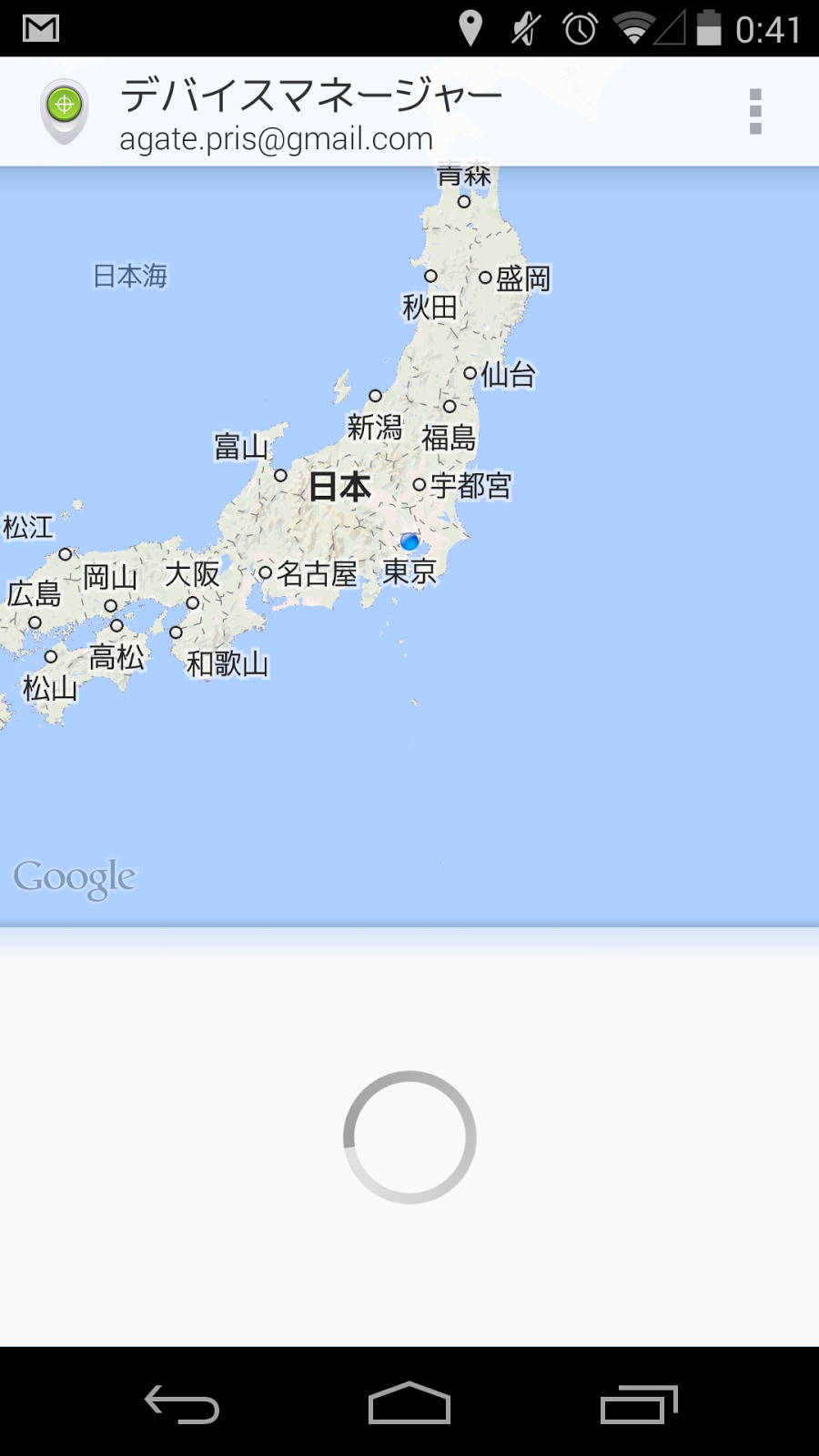
Androidデバイスマネージャーは上記の画面で延々とロードし続ける。
もしNexus 5で上記の問題が発生していない方、解決した方は連絡下さると嬉しいです。
問題を解決しうる4つの方法
残念ながらAndroid 4.4では解決しなかったが、4.3以下では以下の方法で解決しうることをGoogleサポートの中の人からご享受いただいたのでここに載せる(原文ママ)-------
【 A 】 アカウントの入れ直し
※アカウントの情報が消えることはございませんので、ご安心ください。
1. メニュー > [設定] > [アカウントと同期] に移動します。
2. 削除するアカウントの名前をタップして、メニュー > [アカウントを削除] をタップします。
アカウントの削除後に、次の手順を行うことで再度アカウントを端末に追加することができます。
3. メニュー > [設定] > [アカウントと同期] に移動し、[アカウントを追加] をタップします。
4. 表示される手順どおりにアカウント情報を入力し再度追加します。
-------
【 B 】 端末の再起動
-------
【 C 】 Play ストア アプリのキャッシュとデータの消去
1. [設定] > [アプリ] > [すべて] を開きます。
2. 下にスクロールして [Google Play ストア] をタップします。
3. [キャッシュを消去] [データを消去] をタップします。
-------
【 D 】 Play ストアのアップデートをアン インストール
1. [設定] > [アプリ] > [すべて] を開きます。
2. 下にスクロールして [Google Play ストア] をタップします。
3. [アップデートのアン インストール] をタップし、出荷状態に戻します。
4. 再度 Play ストア アプリ を開き、しばらくすると、最新版に 更新されます。
-------
登録:
投稿 (Atom)