ただ、原因が分かった事と、場合によっては改善するかもしれない方法を中の人にご教授頂いたので、それをここに載せておきたいと思います。
Nexus 5がWEB版Google Playに表示されない理由とAndroidデバイスマネージャーに表示されない理由
Nexus 5が上記の問題を引き起こす原因は、Android 4.4にその原因がある。Android 4.4 KitKatにおいて、Google Play開発者サービスに包含されるアプリケーションであるGoogle設定の位置情報の管理方法が変更されたことが直接の原因だ。

|
| Android 4.3のGoogle設定->位置情報 |

|
| Android 4.4のGoogle設定->位置情報 |
WEB版Google Playを介して端末にアプリケーションや、その他のコンテンツをダウンロードするには、「位置情報へのアクセス」する必要があるが、「Android 4.4 を搭載する Nexus 端末では利用できない」。
参考 : [Google設定] での位置情報の管理 - Google アカウント ヘルプ
Google Play ヘルプのお問い合わせから問い合わせて、Google Playストアに表示されない問題に対する4つの解決方法(後述)を試した後、Androidのバージョン、Google Playストアのビルドバージョン等の追加情報と共に再度問い合わせた所、Google設定で位置情報アクセスが利用出来ないことが原因である、と伝えられた。
非常に迅速な対応をして頂き、理由が明確に分かったのも素晴らしいが、Android 4.4にバージョンアップしたことで利用できなくなる、というのは甚だ残念だ。出来れば早めに改善して頂けると喜ばしい。
Androidデバイスマネージャーを利用出来ないのも同じ理由だろう。どう考えても同アプリは位置情報へのアクセスが必須であるので、その為利用できないのだろう。
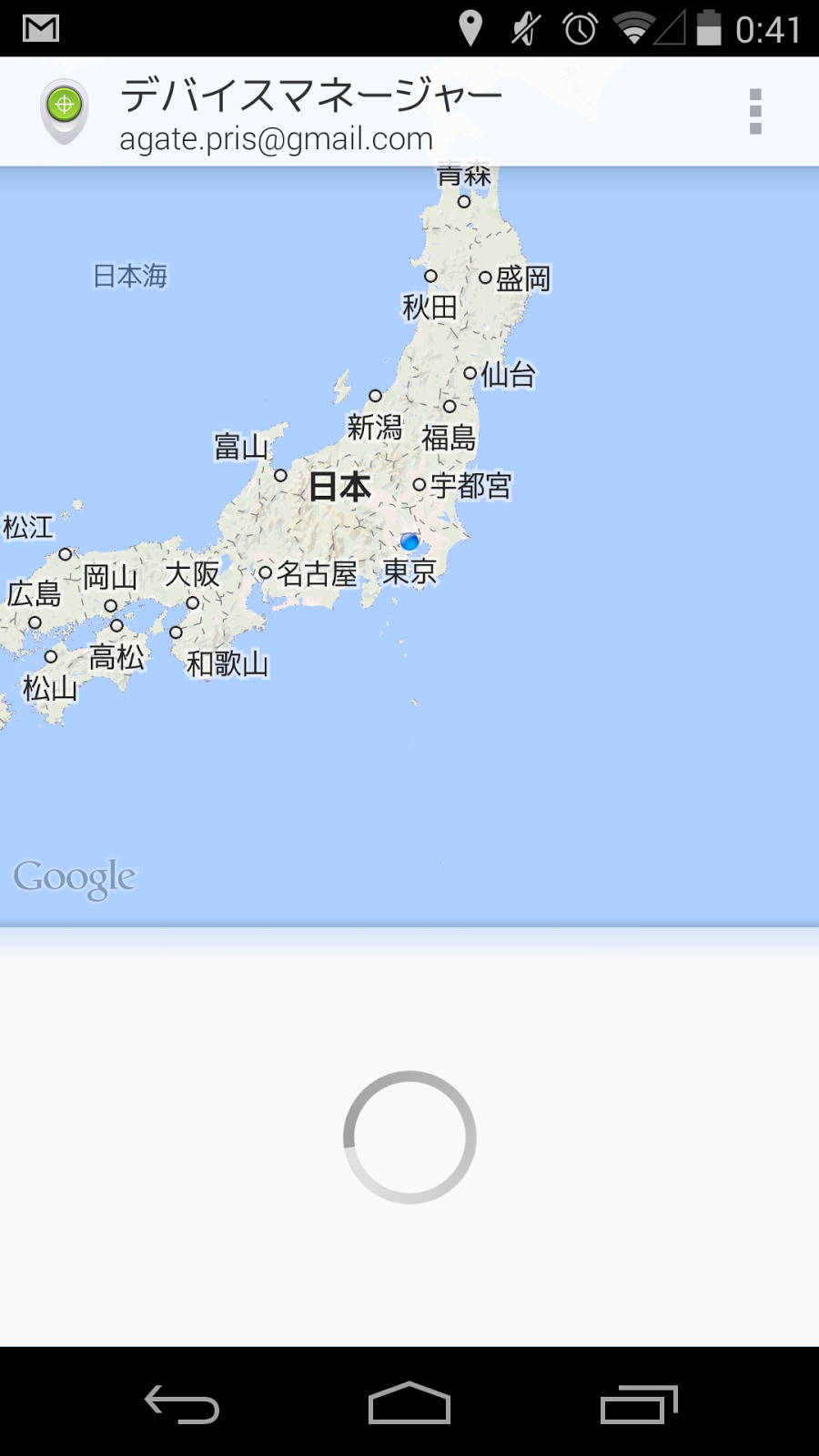
Androidデバイスマネージャーは上記の画面で延々とロードし続ける。
もしNexus 5で上記の問題が発生していない方、解決した方は連絡下さると嬉しいです。
問題を解決しうる4つの方法
残念ながらAndroid 4.4では解決しなかったが、4.3以下では以下の方法で解決しうることをGoogleサポートの中の人からご享受いただいたのでここに載せる(原文ママ)-------
【 A 】 アカウントの入れ直し
※アカウントの情報が消えることはございませんので、ご安心ください。
1. メニュー > [設定] > [アカウントと同期] に移動します。
2. 削除するアカウントの名前をタップして、メニュー > [アカウントを削除] をタップします。
アカウントの削除後に、次の手順を行うことで再度アカウントを端末に追加することができます。
3. メニュー > [設定] > [アカウントと同期] に移動し、[アカウントを追加] をタップします。
4. 表示される手順どおりにアカウント情報を入力し再度追加します。
-------
【 B 】 端末の再起動
-------
【 C 】 Play ストア アプリのキャッシュとデータの消去
1. [設定] > [アプリ] > [すべて] を開きます。
2. 下にスクロールして [Google Play ストア] をタップします。
3. [キャッシュを消去] [データを消去] をタップします。
-------
【 D 】 Play ストアのアップデートをアン インストール
1. [設定] > [アプリ] > [すべて] を開きます。
2. 下にスクロールして [Google Play ストア] をタップします。
3. [アップデートのアン インストール] をタップし、出荷状態に戻します。
4. 再度 Play ストア アプリ を開き、しばらくすると、最新版に 更新されます。
-------
こんばんは。
返信削除私もこの約10ヶ月NEXUS5が同じ症状で悩んでおりました。
が、本日、GoogleアカウントをNEXUS5の「設定」ー「アカウント」から一旦抹消し、再度登録したところ、端末情報が登録できました。Webからの表示もOK。デバイスマネージャもOK。
怪しいのは電話番号で、Googleアカウントに電話番号入れてなかった気がするのですが、今回は入ってしまって、(しかも他の端末の奴)「ハングアウト」に購入直後の日付で「電話番号書き込みが正常完了しました」とのメッセージが登録されました。
この辺が必要だったか?と感じた次第で、とりあえずコメント致します。
コメントありがとうございます。
返信削除当方IP電話環境のため、うまくいくか分かりませんが、それはかなり興味深い情報ですね。
もしうまくいったら改めて記事にします。
ありがとうございます。
しかし、もしそういう仕様なのだとしたら、
大変不親切な仕様ですね……
Google的に何か深遠な理由でもあるのでしょうか。
こんにちは。(解決しました!)
返信削除私のデバイスは、Lenovo yoga (8インチ)で、Android4.4.2です。
Wi-Fiモデルで電話番号はありません。
私も、昨今、Google Playに表示が出なくて、Androidデバイスマネージャーに表示されずに悩んでいた所です。
初期化、データ消去、など、いろいろ考えるだけの事をやりました。
今日、電話番号を入れたらOKになったという事を見て、やってみましたら、今までの状況が嘘のように動作しました。
ただ、アカウントの電話番号が、snsで、確認しているようで、最初、家の固定電話を入れたら、アラートマークが出て、確認まで行けなかったので、別に持っている携帯の番号で、確認まで行けて、OKになったら、再起動も何もせずに、Google Playの表示も出るようになったし、直後、Androidデバイスマネージャーで、追跡できました。着信音を鳴らすのもOKでした。
どうも、SNSで確認が取れる電話番号を入れる事が、必須なのでは無いでしょうか。
新しく入手した、ulefone Powerが何故かAndroidデバイスマネージャーに表示されず、色々検索して、ここにたどり着きました。
返信削除端末に登録されている、Googleアカウントの削除・再登録の実施で無事表示されるようになり助かりました。